MT4警报推送到手机 - MT4平仓手数无效问题排查与解决全流程_第四步保存设置并应对常见问题
理解平仓手数的基本规则
MetaTrader 4平台在处理订单时,对平仓手数有严格的技术限制。每笔持仓都有明确的交易量,以“手”为单位,比如0.01手、0.1手或1手。当你下达平仓指令时,系统会首先验证你输入的手数是否等于或小于当前持仓的总手数。如果输入值大于持仓量,比如你持有0.5手欧元兑美元,却试图平仓0.6手,平台会立即拒绝操作,并弹出“无效的平仓手数”提示。
这个规则听起来很简单,但实际操作中容易踩坑。很多交易者会同时持有多个同品种的订单,比如两个0.1手的欧元兑美元多单。这时,如果你在平仓界面只看到总持仓量是0.2手,而直接输入0.2手进行平仓,系统可能因为订单选择逻辑问题,误以为你试图平掉一个不存在的订单。说白了,MT4的平仓机制是逐单执行的,你不能用一个平仓指令同时关闭多个独立订单。
另外,部分经纪商会对最小平仓手数有额外规定。比如,有些平台要求平仓手数必须是0.01手的整数倍,或者不能低于0.01手。如果你试图平掉0.005手,即便持仓量足够,系统也会报错。这种细节往往被忽视,却是导致问题的常见原因。
手动计算时间差的基本步骤
手动计算时间差是最直接的方法,适合历史订单数量不多的交易者。假设你有100笔已平仓订单,那么手动计算虽然有点繁琐,但完全可以做到。首先,打开MT4的“账户历史”标签页,右键选择“保存为详细账户历史”,保存为CSV文件。然后用Excel打开这个文件,你会看到每一笔订单的详细信息,其中“开仓时间”和“平仓时间”就是我们需要的关键列。
在Excel中,你可以用公式直接计算时间差。比如,假设开仓时间在C列,平仓时间在D列,那么你可以在E列输入公式“=D2-C2”,这样就能得到以天为单位的时间差。不过,这个数值可能看起来很奇怪,因为Excel默认显示的是日期序列数。你需要将单元格格式设置为“时间”格式,或者直接计算小时数、分钟数。更实用的做法是计算以小时为单位的时间差,公式为“=(D2-C2)*24”,这样得到的就是小时数。
得到所有订单的时间差后,计算平均值就很简单了。在Excel中使用AVERAGE函数,比如“=AVERAGE(E2:E101)”就能得到平均持仓时间。注意,这里的数据单位是小时,如果你想要以分钟为单位,可以乘以60。如果你想要以天为单位,就除以24。说实话,对于大多数交易者来说,以小时为单位比较直观,因为日内交易者的持仓时间通常在几小时到几十小时之间。
手动计算的一个小技巧是:对于持仓时间极短的订单,比如几秒钟就平仓的剥头皮单,时间差可能只有0.001小时左右。这种情况下,建议先筛选出这些异常值,看看是否属于错误订单或者策略允许的范围。否则,这些极端值会严重拉低平均值,让你的计算结果失真。其实,很多交易者会先剔除掉持仓时间低于1分钟的订单,再计算平均值,这样更能反映真实策略执行情况。
保证金计算和爆仓风险与净资产紧密关联
MT4的保证金计算是基于净资产和占用保证金的关系。占用保证金是你开仓时需要冻结的资金,比如开1手标准手欧元兑美元,可能需要200美元保证金。保证金比例等于净资产除以占用保证金再乘以100%。当这个比例低于一定水平时,比如100%或更低,平台就会开始强制平仓。关键点在于,这个比例用的是净资产,而不是余额。
如果你余额5000美元,开了5手单子,占用保证金1000美元,但浮动亏损达到4000美元,净资产只剩1000美元。这时候保证金比例是100%,平台会立即触发爆仓机制,从亏损最大的单子开始平仓。很多交易者会想,我余额还有5000美元,为什么不让我扛一扛?问题就在于,净资产已经不足以覆盖保证金要求了,平台必须保护自己。
说实话,我早期做交易时就吃过这个亏。当时余额3000美元,开了2手黄金多单,浮亏800美元,净资产2200美元。我觉得还能扛,结果黄金继续下跌,浮亏扩大到1500美元,净资产变成1500美元,占用保证金600美元,比例250%。虽然没爆仓,但已经非常危险。后来我才明白,净资产才是决定你能不能继续持仓的关键指标。
不同经纪商的爆仓设置不一样,有的在保证金比例低于100%时爆仓,有的设置在50%或更低。但无论如何,净资产决定了你的安全边际。如果你发现净资产和余额差异越来越大,说明浮动盈亏在快速变化,这时候要么减仓,要么设置止损。不要把希望寄托在行情反转上,因为净资产不会跟你讲人情。
第四步保存设置并应对常见问题
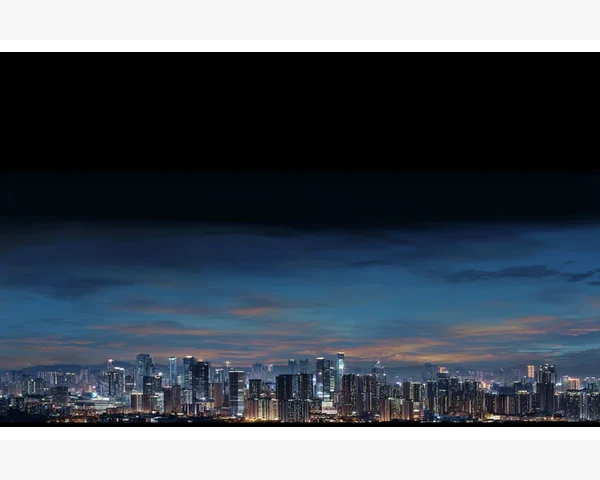
所有参数调整满意之后,记得点击属性窗口底部的“确定”按钮,这样设置才会生效。如果你直接关闭窗口,那刚才做的所有调整都会丢失。设置生效后,你会发现图表背景立刻变成了你选中的图片。这时候我建议你马上保存一个模板,方法是右键点击图表,选择“模板”->“保存模板”,给这个模板取一个名字,比如“我的自定义背景”。这样以后你新建任何图表,只需要加载这个模板,metatrader4背景图片就会自动套用,不用每次都重新设置一遍,非常省事。
在实际使用过程中,你可能会遇到一些小问题。最常见的是图片加载不出来,或者加载后变成全黑。这通常是因为图片格式不兼容,或者图片文件损坏了。解决办法就是重新用画图软件打开图片,另存为24位BMP格式。还有一个问题是图片显示位置偏移,比如你想让图片的某个部分正好对齐到图表中心,但怎么调都不对。这时候你可以尝试在图片本身做裁剪,或者用“平铺”模式配合透明度的调整来达到类似效果。如果实在搞不定,换一张图片可能是最快的解决方案。
另外要提醒一点,背景图片功能虽然好用,但也会占用一定的系统资源。如果你的电脑配置比较低,或者同时开了很多个图表,那么加载高分辨率图片可能会导致MT4响应变慢。这种情况下,建议你选择分辨率较低、文件尺寸较小的图片,或者干脆只给最重要的几个图表设置背景图片。还有,如果你经常需要截图或者录制交易过程,背景图片可能会让截图看起来不够专业,这时候你可以临时在属性设置里取消勾选“背景图片”选项,截图完成后再重新勾选回来,非常灵活。
 MT4警报怎么推送到手机?绑定MetaQuotes ID实现毫秒级通知